Trace: • imi_crm_how_to_start
Imi_crm_how_to_start
Table of Contents
Как начать работу с imi CRM
Клонируем репозитории
Клонируем репозиторий отсюда(обязательно в папку, доступную для докера):
https://bitbucket.org/tes-team/crm.git
Предположим, что репозиторий CRM-ки склонирован в папку C:\Users\Qwerty\docker\imi\crm. Все команды для докера будут исходя из этого. Но путь можно изменить на любой другой.
Теперь клоним репозиторий для композера. Там будет всего один файл. Он нужен для создания контейнера, которой будет заниматся подгрузкой всего хлама, который требуется CRM-ке.
https://bitbucket.org/tes-team/composer_config.git
Предположим, что репозиторий для композера склонирован в папку C:\Users\Qwerty\docker\imi\composer_config. Все команды для докера будут исходя из этого.
Теперь клоним репозиторий для сервера. Там будет всего один файл. Он нужен для создания контейнера, на котором будет работать наша црм-ка.
https://bitbucket.org/tes-team/espo_php.git
Предположим, что репозиторий для композера склонирован в папку C:\Users\Qwerty\docker\imi\espo_php. Все команды для докера будут исходя из этого.
Билдим композер
Открываем терминал докера и переходим в папку с репозиторием композера.
Выполняем команду
docker build . -t=composer_espo
Ждём пока докер всё скачает и поставит.
Билдим сервер
Открываем терминал докера и переходим в папку с репозиторием сервера.
Выполняем команду
docker build . -t=espo_php
Ждём пока докер всё скачает и поставит.
Устанавливаем зависимости
Переходим в папку с CRM-кой через командную строку и выполняем
npm install
Ждём пока npm сделает своё грязное дело.
Теперь открываем терминал докера и пишем
docker run -it -v ~/docker/imi/crm:/app composer_espo composer install
Композер начнёт ставит зависимости. Ждём.
Собираем CRM-ку
Теперь, когда все части црм-ки собраны в кучу - нужно собрать саму CRM-куку
Переходим в папку с ней из командной строки и пишем
grunt
Это запустит грант, который и соберёт црм-ку воедино. Ждём около минуты.
Запуск CRM-ки
В терминале докера выполняем команду
docker run -d -p 80:80 --name imi_crm -v ~/docker/imi/crm/build/EspoCRM-5.3.4:/var/www/html espo_php
Заходим по адресу
http://192.168.99.100/
Ждём несколько секунд(первый запуск).
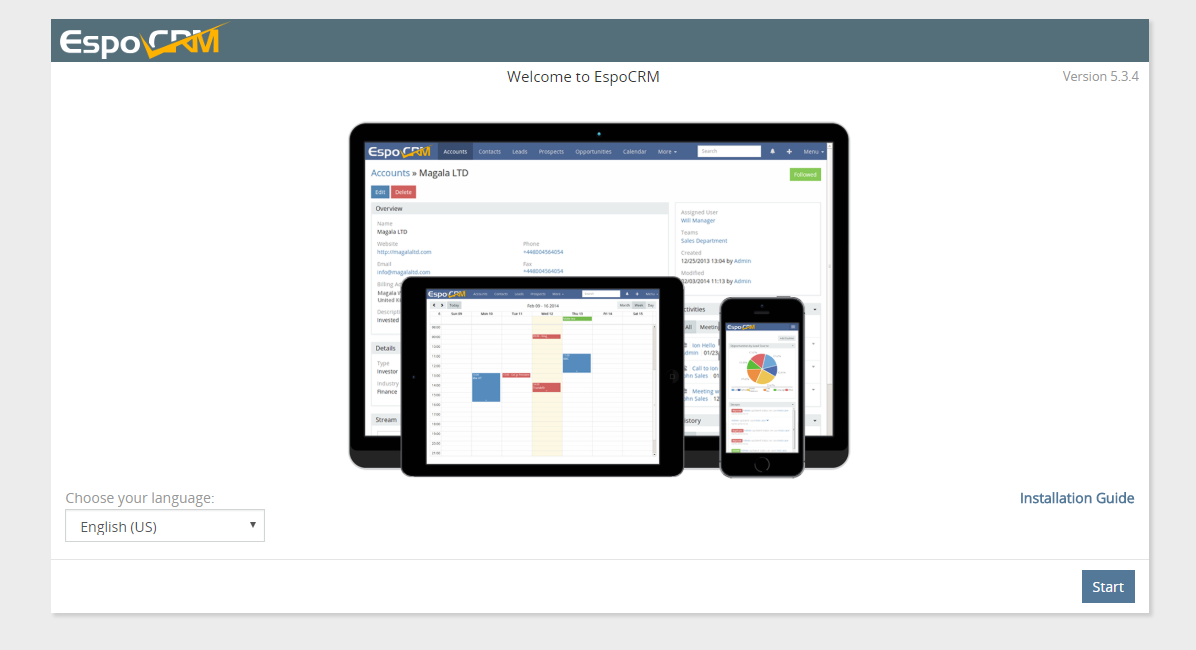
И должны увидеть следующее: